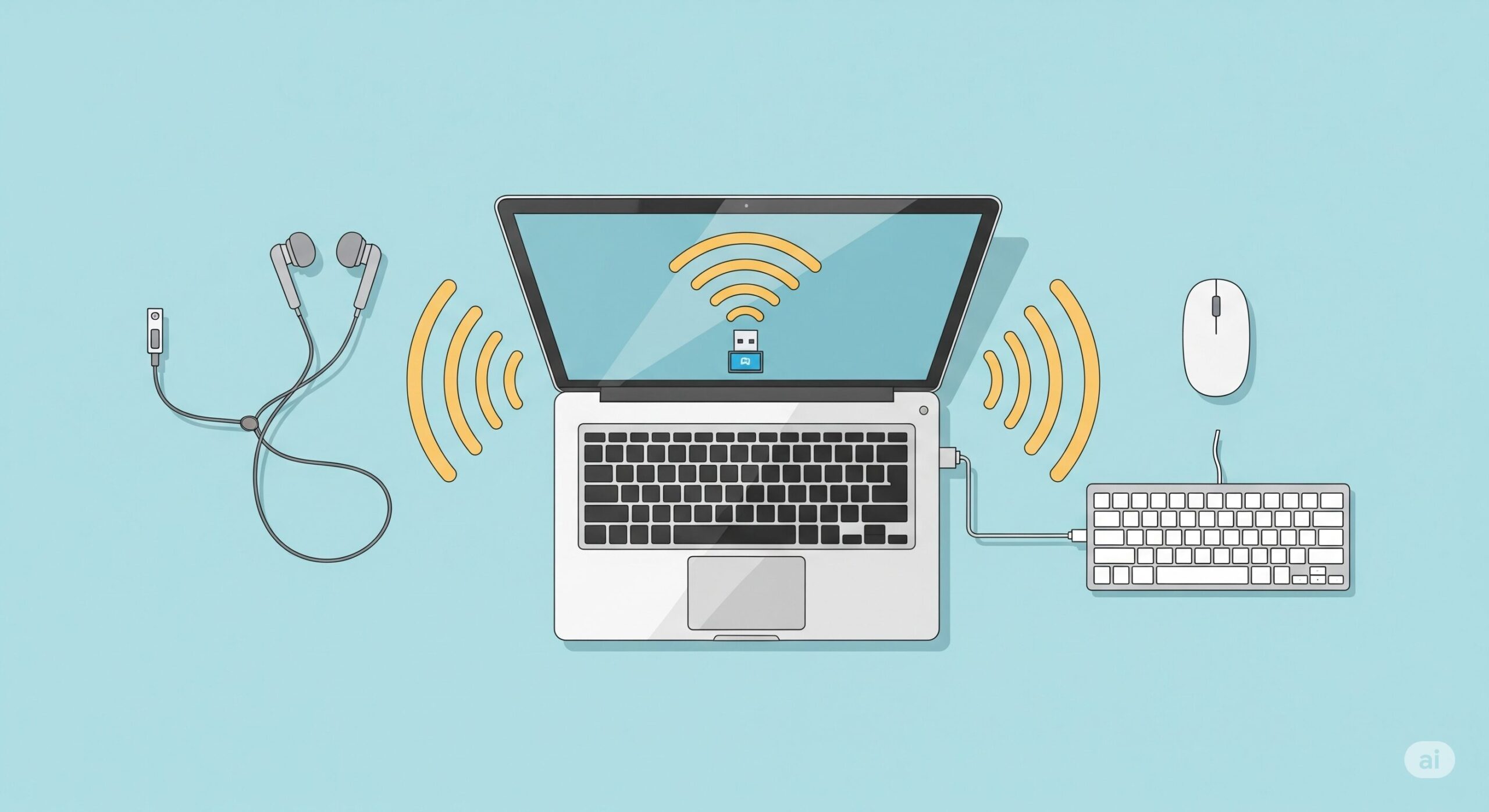
「パソコンでワイヤレスイヤホンを使いたい」「キーボードやマウスを無線化してデスク周りをスッキリさせたい」と考えたとき、必要になるのがBluetoothアダプタです。
しかし、いざ探してみると「Bluetoothアダプタって、一体どこで売ってるんだろう?」と疑問に思う方は少なくありません。
せっかくやる気になったのに、どこで買えるかわからないと困ってしまいますよね。
この記事では、そんなあなたの悩みを解決するために、Bluetoothアダプタが購入できる具体的な店舗やオンラインストアを、初心者の方にも分かりやすく徹底的に解説します。
この記事を読めば、あなたに最適なBluetoothアダプタがどこで手に入るのかが明確になり、すぐに行動に移せるようになります。
Bluetoothアダプタが今すぐ欲しいあなたへ結論からお伝えします
まずは「Bluetoothアダプタはどこで売ってるの?」という疑問に、結論からお答えします。
急いでいる方、すぐにでも手に入れたい方は、これから紹介する場所へ向かえば、高確率でBluetoothアダプタを見つけることができます。
家電量販店やパソコン専門店なら専門知識が豊富な店員さんに相談しながら確実に購入できます
Bluetoothアダプタを確実に手に入れたいなら、まず足を運ぶべきなのが、ヤマダ電機、ビックカメラ、ヨドバシカメラといった大手の家電量販店です。
これらの店舗の多くにはパソコン周辺機器を専門に扱うコーナーがあり、豊富な品揃えが期待できます。
また、ドスパラやパソコン工房のようなパソコン専門店も非常に頼りになる存在です。
これらの専門店の最大のメリットは、知識豊富な店員さんが常駐していること。
「自分のデスクトップパソコンで、このワイヤレスヘッドセットを使いたいのですが…」といった具体的な相談をすれば、あなたの環境に合った最適な商品を提案してくれます。
Amazonや楽天市場などのオンライン通販サイトなら自宅にいながら豊富な種類から選べます
もし、時間に少し余裕がある、あるいは多くの選択肢からじっくり選びたいという方には、Amazonや楽天市場、Yahoo!ショッピングといったオンライン通販サイトが最適です。
オンラインストアの魅力は、なんといってもその圧倒的な品揃えにあります。
国内で販売されているほとんどのBluetoothアダプタを見つけることができると言っても過言ではありません。
価格も実店舗より安価な場合が多く、ユーザーレビューを参考にしながら、自分のペースで商品を比較検討できるのが大きな利点です。
特にAmazonであればプライム会員なら翌日配送してくれることも多く、急いでいる場合でも対応可能なのが嬉しいポイントです。
Bluetoothアダプタは意外な場所でも見つかる可能性があります
実は、Bluetoothアダプタは前述の大型店だけでなく、ドン・キホーテのようなバラエティ豊かな商品を扱うディスカウントストアのデジタル家電コーナーで見つかることもあります。
品揃えは店舗によりますが、基本的な機能を持つモデルが安価で販売されていることがあるため、近くに店舗がある場合は覗いてみる価値があるでしょう。
ただし、専門店ではないため、製品の種類は限られていることが多く、あくまで選択肢の一つとして考えておくのが良いでしょう。
結局、実店舗とオンラインはどっちがいいの?
「今日中に欲しい」「専門家のアドバイスが欲しい」という方は、家電量販店などの実店舗がおすすめです。
一方で、「たくさんの種類から選びたい」「少しでも安く買いたい」「レビューを参考にしたい」という方は、オンライン通販が向いています。
それぞれのメリットを理解し、あなたの状況に合わせて使い分けるのが賢い方法です。
Bluetoothアダプタを確実に手に入れるための具体的な実店舗リスト
オンラインではなく、実際に商品を手に取って確かめたい、店員さんに直接質問して不安を解消したいという方のために、Bluetoothアダプタを販売している可能性が非常に高い実店舗を具体的にご紹介します。
お近くにこれらの店舗がないか、ぜひ確認してみてください。
全国展開している大手家電量販店ならBluetoothアダプタの在庫も豊富です
Bluetoothアダプタを探す上で最も信頼性が高いのが、全国に店舗を構える大手家電量販店です。
具体的には、以下のようなお店が挙げられます。
- ヤマダ電機(テックランド)
- ビックカメラ
- ヨドバシカメラ
- ケーズデンキ
- エディオン
これらの店舗では、パソコン本体だけでなく、マウスやキーボードといった周辺機器のコーナーが充実しており、その一角にBluetoothアダプタが陳列されています。
特に、都市部の大型店舗であれば、複数のメーカーの製品を比較検討できるだけの品揃えが期待できるため、最初の訪問先として最適です。
パソコン専門店のBluetoothアダプタ売り場はより専門的な品揃えが魅力です
より専門的な製品を探している方や、自作パソコンに詳しい方には、パソコン専門店の利用がおすすめです。
ドスパラ、パソコン工房、ツクモといった店舗では、一般的な家電量販店では見かけないような、特定の機能に特化したBluetoothアダプタが見つかることもあります。
例えば、高音質コーデックであるaptX Adaptiveに対応したモデルや、通信距離が長い高性能なモデルなど、こだわりの一品を探すには最適な場所です。
あなたの街の地域密着型パソコンショップもBluetoothアダプタの穴場かもしれません
全国チェーンの大型店だけでなく、地域に根差した個人経営のパソコンショップも、Bluetoothアダプタを探す上での穴場となることがあります。
こうした店舗は、店主のこだわりが反映されたユニークな品揃えが魅力です。
最新の商品だけでなく、少し前のモデルが手頃な価格で販売されていることもあります。
もしお住まいの地域に昔からあるようなパソコンショップがあれば、一度訪れてみると思わぬ発見があるかもしれません。
お店に行く前にチェック!
実店舗へ向かう前に、そのお店のウェブサイトで在庫情報を確認しておくのがおすすめです。
店舗によってはオンラインで在庫状況を公開している場合があり、無駄足を防ぐことができます。
また、営業時間や定休日も事前に調べておきましょう。
自宅でじっくり比較検討できるオンライン通販サイトでのBluetoothアダプタの探し方
多くの選択肢から自分にぴったりのBluetoothアダプタを見つけたいなら、オンライン通販サイトが非常に便利です。
ここでは、代表的なオンライン通販サイトと、そこで効率的に商品を探すための具体的なステップをご紹介します。
総合通販サイトAmazonでBluetoothアダプタを探す具体的な手順
オンラインショッピングの代表格であるAmazonでは、検索窓に「Bluetoothアダプタ」と入力するだけで、膨大な数の商品が表示されます。
ここでのポイントは、絞り込み機能を活用することです。
画面の左側に表示されるメニューから、「Bluetoothのバージョン(例:5.0, 5.3など)」や「ブランド(例:TP-Link, エレコムなど)」、「カスタマーレビューの評価(星4つ以上など)」で絞り込むことで、候補を効率的に絞り込めます。
特に、ベストセラーに選ばれているTP-Linkの「UB500」などは、多くのユーザーから支持されており、レビュー内容も豊富なので、購入の際の大きな参考になるでしょう。
楽天市場でポイントを貯めながらお得にBluetoothアダプタを購入する方法
楽天ポイントを普段から利用している方なら、楽天市場での購入がおすすめです。
こちらもAmazonと同様に「Bluetoothアダプタ」で検索し、商品を比較します。
楽天市場のメリットは、楽天スーパーセールやお買い物マラソンといったキャンペーンを利用することで、通常よりも多くのポイント還元を受けられる点です。
また、「あす楽」に対応しているショップを選べば、翌日に商品を受け取ることも可能です。
バッファローやサンワサプライといった国内メーカーも多くのショップで取り扱っており、価格や送料、ポイント還元率を比較しながら、最もお得なショップを選ぶ楽しみがあります。
Yahooショッピングや各メーカー公式サイトでBluetoothアダプタを探すメリット
PayPayユーザーであれば、Yahoo!ショッピングもお得な選択肢の一つです。
「5のつく日」や日曜日のキャンペーンなどを狙って購入すると、高いポイント還元が期待できます。
また、少し上級者向けかもしれませんが、エレコムやバッファローといったメーカーの公式サイト内にあるオンラインストアを直接利用する方法もあります。
メーカー直販のメリットは、製品情報が最も正確であることや、サポート体制がしっかりしている安心感です。
サクラレビューに注意!
オンライン通販で非常に便利なレビュー機能ですが、残念ながら一部には信頼性の低い「サクラレビュー」も存在します。
不自然に日本語が拙いレビューや、具体的な使用感に乏しく褒めちぎるだけのレビューが短期間に集中している場合は少し注意が必要です。
「星5つ」と「星1つ」の両方のレビューを読み比べたり、写真付きのレビューを参考にするなど、多角的に情報を判断することが大切です。
Bluetoothアダプタはどこで売ってるか分かったけどどれを選べばいいの
購入場所がわかったところで、次に悩むのが「どのBluetoothアダプタを選べば良いのか」という問題です。
ここでは、専門用語をできるだけ使わずに、初心者の方が自分の目的に合った製品を選ぶための、簡単で具体的な3つのステップをご紹介します。
ステップ1としてBluetoothアダプタを接続したいパソコンを確認する
まず最初に、あなたがBluetoothアダプタを使いたいパソコンについて確認しましょう。
特に重要なのが、パソコンのOS(オペレーティングシステム)です。
WindowsなのかMacなのか、そしてそのバージョンは何か(例:Windows 11, macOS Montereyなど)を把握しておく必要があります。
多くのBluetoothアダプタはWindowsに対応していますが、Macで使いたい場合は「Mac対応」と明記されている製品を選ぶ必要があります。
製品のパッケージや商品説明ページには、必ず対応OSが記載されていますので、購入前に必ず自分のパソコンで使えるかどうかを確認する癖をつけましょう。
ステップ2としてBluetoothアダプタで何をつなぎたいかを明確にする
次に、あなたがBluetoothアダプタを使って、具体的に「何と接続したいのか」を考えます。
例えば、音楽を聴くためにワイヤレスイヤホンを接続したいのか、それともキーボードやマウスを接続してデスク周りをすっきりさせたいのかで、選ぶべき製品が少し変わってきます。
音楽を高音質で楽しみたい場合は、「aptX」や「LDAC」といった高音質技術(コーデック)に対応したアダプタを選ぶと、より満足度の高い体験ができます。
一方で、マウスやキーボードの接続が主な目的であれば、基本的な性能のアダプタでも十分快適に利用できます。
ステップ3としてBluetoothのバージョンをチェックして最適なものを選ぶ
最後に確認したいのが「Bluetoothのバージョン」です。
現在主流なのは「Bluetooth 5.0」やそれ以降の新しいバージョン(5.1, 5.3など)です。
難しいことは抜きにして、「数字が大きいほど新しくて性能が良い」と覚えておけば大丈夫です。
新しいバージョンは、通信が安定しやすく、省電力性能も高いというメリットがあります。
特別な理由がない限り、現在購入するなら「Bluetooth 5.0」以上に対応した製品を選んでおけば、将来的に新しい周辺機器を購入した際にも安心して長く使えるでしょう。
専門用語を少しだけ解説!「コーデック」って何?
「コーデック」とは、音声データを圧縮・変換する方式のことです。
ワイヤレスで音楽を聴くとき、スマホやパソコンからイヤホンへ音を送るために、一度データを小さく圧縮する必要があります。
この圧縮方法がコーデックで、「SBC」という基本のものから、より高音質で遅延が少ない「AAC」や「aptX」など様々な種類があります。
高音質で楽しみたい場合は、パソコン側(アダプタ)とイヤホン側の両方が同じ高音質コーデックに対応している必要があります。
Bluetoothアダプタを実店舗で購入する際の具体的な流れと注意点
オンラインではなく、実際に店舗へ足を運んでBluetoothアダプタを購入しようと決めた方へ。
ここでは、お店に入ってから商品を選び、購入するまでの具体的な流れと、失敗しないための注意点を分かりやすく解説します。
まずはお店のパソコン周辺機器コーナーのBluetoothアダプタ売り場を探す
家電量販店やパソコン専門店に到着したら、まずは「PC周辺機器」や「ネットワーク機器」といった案内表示を探しましょう。
多くの場合、マウス、キーボード、USBハブなどが陳列されているエリアの近くに、Bluetoothアダプタのコーナーが設けられています。
もし見つけられない場合は、遠慮なく近くの店員さんに「Bluetoothアダプタを探しているのですが」と尋ねてみましょう。
店員さんに自分のパソコンと使いたい機器を伝えて相談する
売り場に着いたら、ずらりと並んだ商品に圧倒されてしまうかもしれません。
そんな時こそ、店員さんの力を借りましょう。
事前に調べておいた自分のパソコンのOS(例:Windows 11です)や、接続したい機器(例:このワイヤレスイヤホンです)を具体的に伝えるのがポイントです。
そうすることで、店員さんはあなたの状況に最適な商品をいくつかピックアップして提案してくれます。
自分一人で悩むよりも、はるかに早く、そして確実に適切な製品にたどり着くことができます。
商品のパッケージで対応OSやBluetoothのバージョンを最終確認する
店員さんにおすすめされた商品や、自分で気になった商品が見つかったら、購入する前に必ずパッケージの記載情報を自分の目で確認しましょう。
特に重要なのは「対応OS」と「Bluetoothのバージョン」です。
自分のパソコンで間違いなく使えるか、バージョンは古すぎないか、といった点を最終チェックします。
この一手間をかけることで、「家に帰って接続しようとしたら使えなかった」という最悪の事態を防ぐことができます。
店員さんへの質問テンプレート
何を聞けばいいか分からない…という方は、次のように質問してみてください。
「この〇〇(例: Windows 11)のパソコンで、この△△(例: ワイヤレスイヤホン)を使いたいです。おすすめのBluetoothアダプタはありますか?」
これだけで、店員さんは必要な情報を理解し、あなたに合った商品を提案しやすくなります。
Bluetoothアダプタをオンライン通販で購入する際の具体的な流れと注意点
自宅でじっくりと商品を選べるオンライン通販は非常に便利ですが、実物を見られない分、いくつか注意すべき点があります。
ここでは、オンラインでBluetoothアダプタを購入する際の具体的な手順と、賢い買い物のためのコツをご紹介します。
通販サイトの検索窓にキーワードを入れてBluetoothアダプタを探す
Amazonや楽天市場などの通販サイトを開いたら、まずは検索窓に「Bluetoothアダプタ」と入力して検索を実行します。
このとき、「Bluetoothアダプタ Windows11対応」や「Bluetoothアダプタ 高音質」のように、自分の目的を追加のキーワードとして入力すると、より希望に近い商品がヒットしやすくなります。
商品説明ページでスペックと対応OSを詳細に確認する
気になる商品を見つけたら、必ず商品詳細ページをクリックして、スペック情報を隅々まで確認します。
実店舗でのパッケージ確認と同じように、「対応OS」や「Bluetoothのバージョン」は必須のチェック項目です。
それに加えて、「チップセット(搭載されている部品の種類)」や「対応プロファイル(どのような通信ができるかの規格)」といった情報も記載されています。
すべてを理解する必要はありませんが、自分の使いたい機器が必要とする規格に対応しているかは確認しておくとより安心です。
購入者のレビューや口コミを参考にして実際の使用感を把握する
オンラインショッピングにおける最大の情報源が、実際にその商品を購入して使用した人たちのレビュー(口コミ)です。
特に「自分のパソコンと同じ環境の人のレビュー」や「接続したい機器と同じものを使っている人のレビュー」は非常に参考になります。
「Windows 11に接続したら、ドライバのインストールも不要ですぐに使えた」といった具体的な評価は、商品の性能を判断する上で非常に貴重な情報源となります。
【意外な疑問】ドンキや100均のBluetoothアダプタはどこで売ってる?
家電量販店やオンライン以外で、もっと身近なお店で手軽に買えないかと考える方もいるでしょう。
特に、品揃えが豊富なドン・キホーテや、安さが魅力の100円ショップでの取り扱いについては気になるところです。
ドンキホーテのデジタル家電コーナーでBluetoothアダプタを探す
ドン・キホーテでは、店舗にもよりますが、スマートフォンアクセサリーやパソコン周辺機器を扱うデジタル家電コーナーが設けられています。
そうしたコーナーで、Bluetoothアダプタが販売されていることがあります。
プライベートブランドである「情熱価格」の商品として、非常に安価なモデルが置かれている可能性もあります。
ただし、品揃えは専門店ほど豊富ではなく、基本的な機能のみを持つ製品が中心となることが多いです。
ダイソーやセリアなどの100円ショップでBluetoothアダプタは売ってるのか
結論から言うと、2025年現在、ダイソーやセリア、キャンドゥといった大手100円ショップで、パソコン用のBluetoothアダプタを安定して見つけることは難しい状況です。
過去に一部店舗で簡易的な送受信機が販売されていた事例はありますが、常時取り扱っている定番商品ではありません。
Bluetooth関連商品としては、イヤホンやスピーカーが主流であり、アダプタの需要は限定的なため、100円ショップでの取り扱いは期待しない方が良いでしょう。
コンビニエンスストアでBluetoothアダプタを見つけるのは難しい
セブン-イレブンやファミリーマート、ローソンといったコンビニエンスストアでも、USBケーブルやモバイルバッテリーなどのデジタル小物は販売されています。
しかし、Bluetoothアダプタが置かれていることは、まずありません。
コンビニの商品は、多くの人が緊急で必要とする汎用的なものが中心です。
Bluetoothアダプタはそれらに比べると専門性が高いため、販売対象にはなりにくいのです。
購入前に知っておきたいBluetoothアダプタに関するよくある質問
いざBluetoothアダプタを購入しようとすると、細かな疑問が次々と湧いてくるものです。
ここでは、多くの初心者の方が抱きがちな質問とその答えをまとめました。
Bluetoothアダプタのドライバーインストールは難しいですか
多くの初心者の方が不安に感じるのが、ドライバーのインストール作業です。
しかし、心配する必要はほとんどありません。
特にWindows 10やWindows 11といった新しいOSと、それに正式対応した新しいBluetoothアダプタの組み合わせであれば、USBポートに差し込むだけでOSが自動的に最適なドライバーを認識し、インストールしてくれる「プラグアンドプレイ」機能が働くことが多いです。
もし手動でのインストールが必要な場合でも、画面の指示に従ってクリックしていくだけで完了するものがほとんどです。
Bluetoothアダプタの価格相場はいくらくらいですか
Bluetoothアダプタの価格は、性能やブランドによって幅がありますが、一般的には1,000円から3,000円程度の価格帯に多くの製品が集中しています。
基本的な機能だけでよければ1,000円台の安価なモデルでも十分です。
一方で、高音質な音楽を楽しみたい、通信範囲が広いものが欲しい、といった付加価値を求める場合は、2,000円から3,000円以上の製品を選ぶと良いでしょう。
デスクトップパソコンとノートパソコンで使うアダプタは違いますか
使用するBluetoothアダプタは、デスクトップパソコンでもノートパソコンでも基本的に同じものです。
どちらのパソコンでも、空いているUSBポートに差し込むだけで使用できます。
ただし、ノートパソコンで使う場合は、持ち運びの際に邪魔にならないよう、USBポートに差し込んだ際のでっぱりが少ない、超小型タイプの製品を選ぶと便利です。
エレコムの「LBT-UAN05C2」のような製品は、ノートパソコンに挿しっぱなしにしていても気にならないサイズ感で人気があります。
専門用語を少しだけ解説!「ドライバ」って何?
「ドライバ(ドライバーソフトウェア)」とは、一言でいうと「パソコンに、接続した機器の使い方を教えるための通訳」のようなものです。
パソコンは、USBポートに何かが差し込まれても、それが何なのか、どうやって動かせばいいのかを最初は知りません。
そこでドライバが、「これはBluetoothアダプタですよ」「こういう信号を送れば、こう動きますよ」とパソコンに教えてあげることで、初めてアダプタが正しく機能するようになるのです。
Bluetoothアダプタを導入して快適なワイヤレス環境を構築する手順
無事にBluetoothアダプタを手に入れたら、いよいよあなたのパソコンをワイヤレス化するステップに進みます。
ここでは、アダプタをパソコンに接続し、実際にワイヤレスイヤホンやマウスを使えるようにするまでの具体的な手順を、初心者の方にも分かりやすく解説します。
パソコンのUSBポートに購入したBluetoothアダプタを接続する
まずは、購入したBluetoothアダプタを、お使いのパソコンの空いているUSBポートに差し込みます。
デスクトップパソコンの場合は、背面のUSBポートでも前面のポートでも構いませんが、安定した通信のためには、障害物の少ない場所にあるポートを選ぶのがおすすめです。
ノートパソコンの場合も同様に、空いているUSBポートにしっかりと奥まで差し込みます。
パソコンの設定画面からBluetoothをオンにしてペアリングモードにする
アダプタの準備ができたら、次にパソコン側の設定を行います。
Windowsの場合、画面右下のタスクバーにあるアイコンをクリックしてアクションセンターを開き、「Bluetooth」のタイルをクリックしてオンにします。
もしくは、「設定」画面を開き、「Bluetoothとデバイス」の項目に進みます。
そこで、「デバイスの追加」といったボタンをクリックし、接続したい機器(イヤホン、マウスなど)を追加できる状態にします。
この「パソコンと機器を初めて接続する」ための操作を「ペアリング」と呼びます。
接続したいワイヤレス機器の電源を入れてペアリングを完了させる
最後に、あなたが接続したいワイヤレスイヤホンやマウス、キーボードなどの電源を入れ、それぞれの機器をペアリング待機モードにします。
ペアリングモードにする方法は機器によって異なり、多くは電源ボタンの長押しや専用のペアリングボタンを押すことで作動します。
機器がペアリングモードになると、先ほどパソコン側で開いたデバイスの追加画面に、その機器の名前が表示されるはずです。
表示された機器名をクリックすれば、接続が完了し、ワイヤレスでの利用が可能になります。
専門用語を少しだけ解説!「ペアリング」って何?
「ペアリング」は、人間でいうところの「自己紹介」です。
街中でいきなり知らない人に話しかけても、相手は誰だか分からず困ってしまいますよね。
それと同じで、たくさんの電波が飛び交う中で、パソコンとイヤホンがお互いを正しく認識するために「はじめまして、これから通信しましょう」とお互いを登録しあう作業がペアリングです。
この作業は、基本的に一番最初に使うときの一度だけでOKです。
まとめ
この記事では、Bluetoothアダプタはどこで売ってるのかという疑問にお答えするため、具体的な購入場所から選び方、さらには実際の接続手順までを詳しく解説してきました。
最後に、今回の内容の重要なポイントを改めて振り返りましょう。
Bluetoothアダプタは家電量販店やオンライン通販で手軽に購入できます
Bluetoothアダプタは、ヤマダ電機やビックカメラといった大手家電量販店、ドスパラなどのパソコン専門店といった実店舗で、専門の店員さんに相談しながら購入することができます。
また、Amazonや楽天市場などのオンライン通販サイトを利用すれば、自宅にいながら豊富な品揃えの中から、レビューを参考にじっくりと選ぶことが可能です。
あなたのライフスタイルや緊急度に合わせて、最適な購入場所を選びましょう。
選ぶ際はパソコンのOSと使いたい機器そしてBluetoothのバージョンを確認しましょう
数ある製品の中から最適な一つを選ぶためには、以下の3つのポイントを確認することが重要です。
- 自分のパソコンのOSに対応しているか
- 接続したい機器の目的に合っているか(高音質が必要かなど)
- Bluetoothのバージョンは5.0以上か
この基準で選べば、初心者の方でも大きな失敗をすることなく、自分の環境に合った製品を見つけることができます。
特にバージョンは、迷ったら数字の大きい新しいものを選んでおくのがおすすめです。
この記事を参考にあなたにぴったりのBluetoothアダプタを見つけてください
Bluetoothアダプタ一つで、あなたのパソコンライフは驚くほど快適になります。
デスク周りのケーブルがなくなるだけで、気分もすっきりし、作業効率も向上するかもしれません。
この記事で紹介した購入場所のリストや選び方のステップを参考に、ぜひあなたにぴったりの一台を見つけ出してください。
そして、ストレスフリーなワイヤレスの世界を存分に楽しんでいただければ幸いです。